The post Como gerar relatórios através do módulo de cadastro? first appeared on HPC Networks.
]]>1. Todo acesso ao portal de “Cadastro de Colaboradores” deve ser feito utilizando-se o navegador Internet Explorer;
2. O site do portal (exemplo: portalhpc.canteiro-online.com.br) deve estar na zona “Intranet Local” do Internet Explorer.
Em caso de dúvidas, entre em contato com nossa central de atendimento.
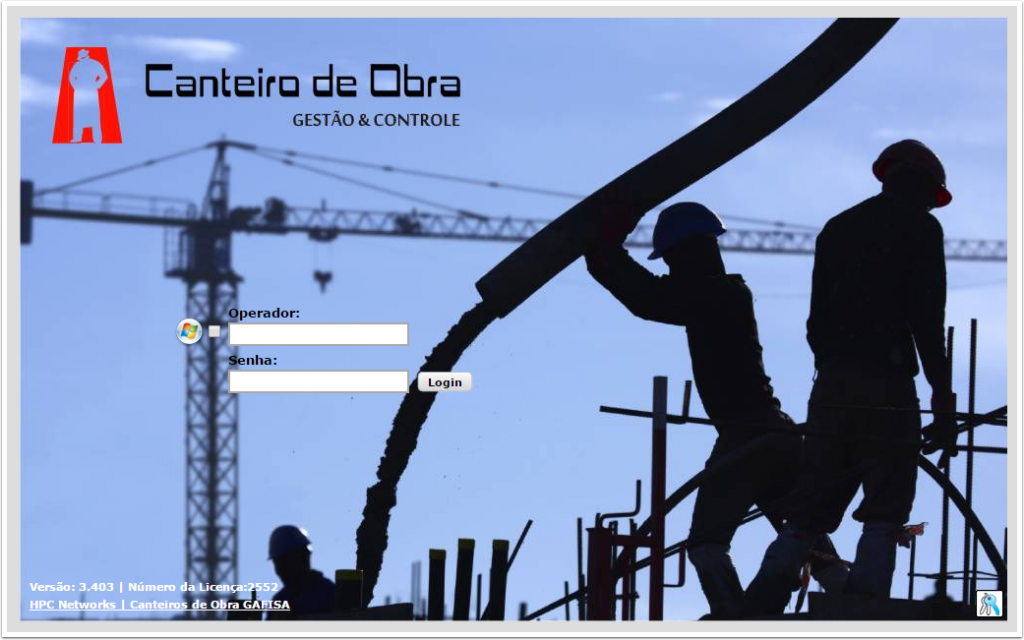
Faça o login com seu usuário no portal de “Cadastro de Colaboradores”.
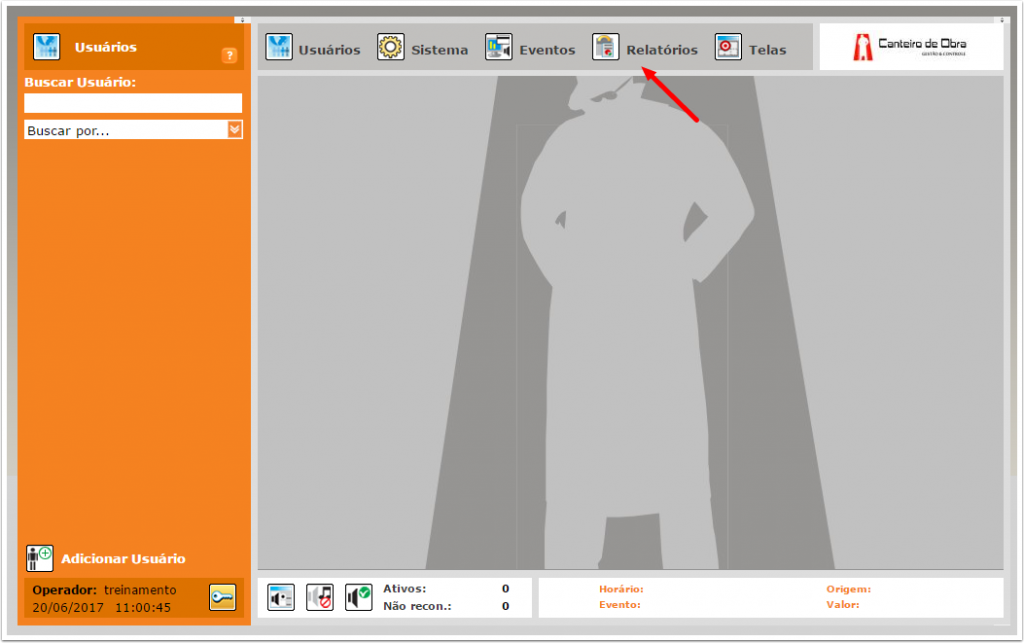
Clique na opção “Relatórios” no menu superior.
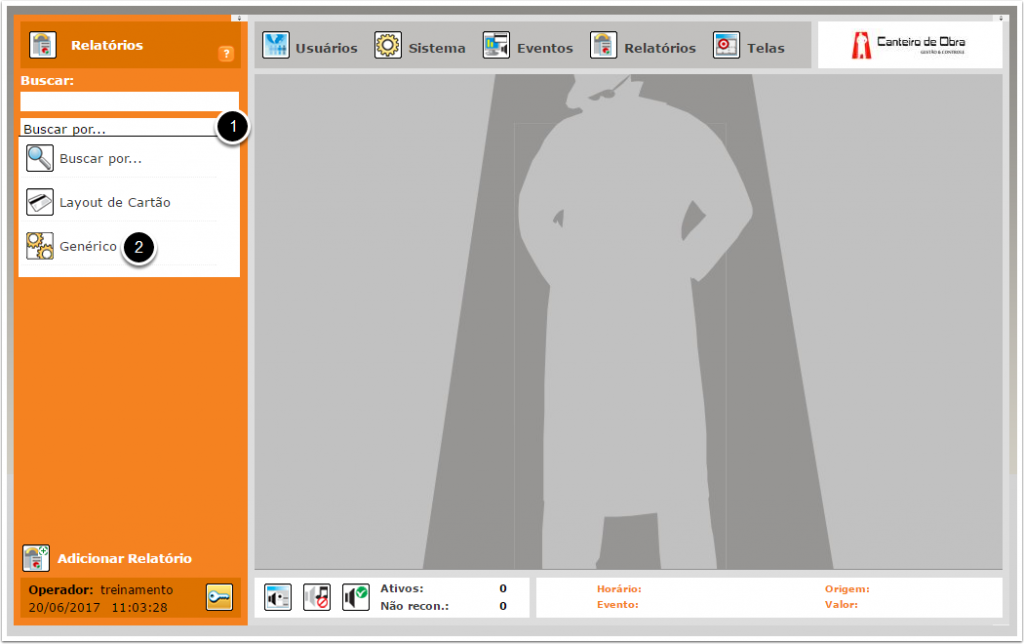
Clique na caixa de seleção “Buscar por…” e em seguida clique na opção “Genérico”.
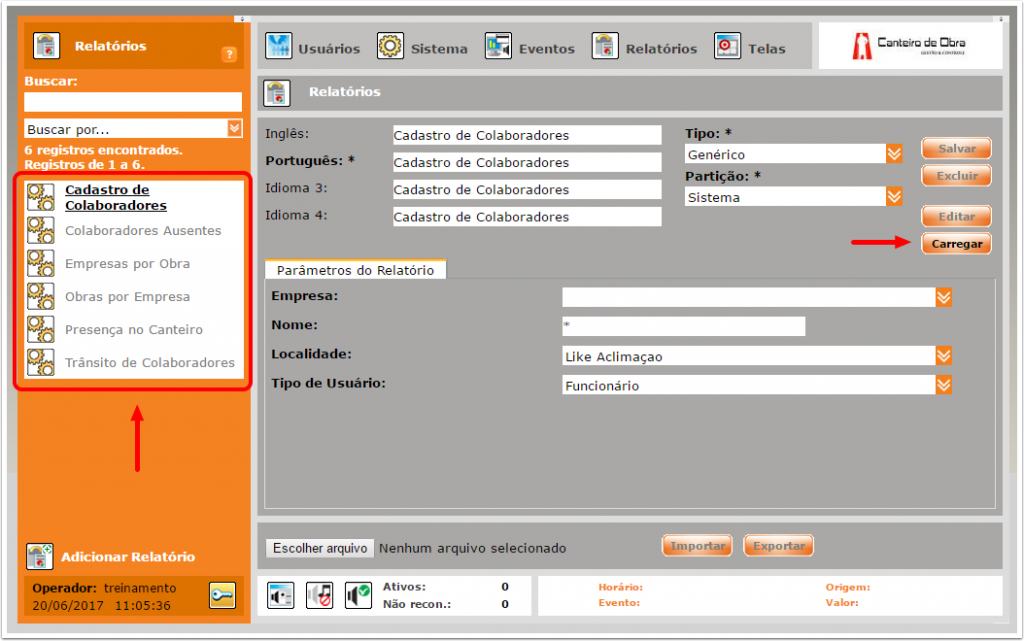
Será exibida a lista de relatórios disponíveis. Selecione o relatório desejado, preencha os “Parâmetros do Relatório” quando solicitado e clique em “Carregar”.
The post Como gerar relatórios através do módulo de cadastro? first appeared on HPC Networks.
]]>The post Como gerar um relatório do efetivo presente, ausente e cadastrado no canteiro? first appeared on HPC Networks.
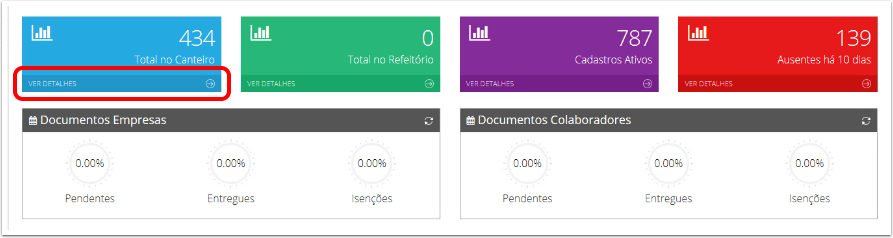
]]>Assim que entrar no sistema, será exibido o Painel de Informações. Este painel apresenta os principais indicadores do canteiro.
Na parte superior são exibidas quatro caixas coloridas com informações sobre o efetivo da obra, em tempo real. A primeira caixa indica o efetivo total presente no canteiro, no momento da consulta. Para obter a lista de nomes dos colaboradores, clique no link VER DETALHES.
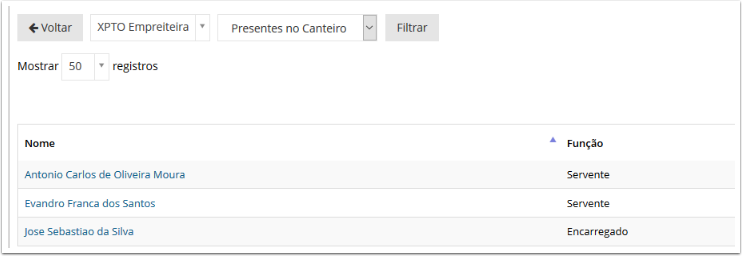
A tela abaixo lista todos os colaboradores que estão presentes no canteiro.
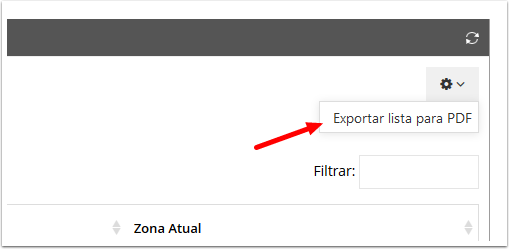
Para gerar o relatório em formato PDF, clique no botão de exportação no canto superior direito e faça a exportação da lista.
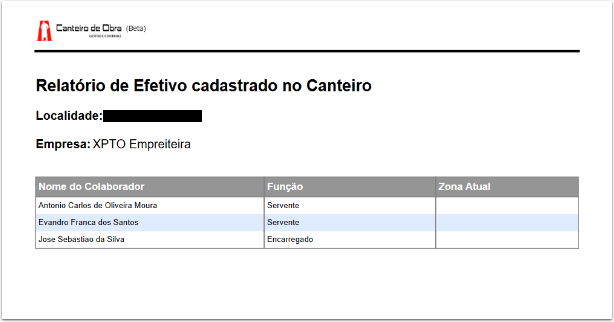
O relatório gerado será no formato abaixo.
Siga o mesmo procedimento para emissão dos relatórios com a lista de presentes no Refeitório, Cadastros Ativos e Ausentes do canteiro.
The post Como gerar um relatório do efetivo presente, ausente e cadastrado no canteiro? first appeared on HPC Networks.
]]>