The post Cancelamento de baixa de documento global first appeared on HPC Networks.
]]>CONSULTA
Documentos globais são aqueles documentos que, uma vez baixados em uma determinada obra, serão automaticamente aproveitados em outras obras caso ainda estejam dentro do período de aproveitamento.
Em função destas características enquanto o documento tiver a característica global, o cancelamento de sua baixa fica bloqueado.
Para que a baixa seja cancelada é necessário retirar a característica global daquele documento em específico.
Importante: O cancelamento de um documento global necessita de um direito específico. Caso você não tenha este direito, solicite a um operador que o tenha.Este artigo irá lhe orientar a como identificar o documento global e como excluir essa característica.
CONSULTANDO O DOCUMENTO GLOBAL
Acesse o menu Gestão de Documentos >> Configurações >> Documentos Globais:
Abra o filtro para refinar a pesquisa:
Preencha os campos de acordo com o seu interesse:

- Título do Documento: Insira as iniciais do documento de interesse. Caso esse campo fique em branco, todos os documentos que são globais serão exibidos
- Empresa: Selecione a empresa de interesse, caso o documento global seja de uma empresa
- Colaborador: Selecione o colaborador de interesse, caso o documento global seja de um colaborador
- Grupo de Documento: caso tenha deixado o campo Título do Documento em branco, você pode selecionar um grupo de documentos para refinar a busca
- Mostrar Expirado?: Selecione Não para exibir apenas os documentos que ainda não expiraram e ainda podem ser aproveitados por outras obras. Caso o Sim seja selecionado, mesmo os documentos já expirados serão exibidos
Identifique o documento que deseja ter a característica global excluída e clique no botão Excluir, confirmando em seguida:
Caso trate-se de um documento mensal, a interface indicará qual o mês de sua competência, como mostrado abaixo:
The post Cancelamento de baixa de documento global first appeared on HPC Networks.
]]>The post Como aprovo um arquivo digital enviado? first appeared on HPC Networks.
]]>A aprovação de arquivos digitais é uma função dos gestores do sistema e requerem permissão específica. Caso você seja um gestor, veja a seguir duas formas de aprovar os arquivos digitais submetidos.
Neste artigo usamos como exemplo a aprovação de arquivos digitais de colaboradores. Entretanto, o mesmo procedimento pode ser usado para a aprovação de arquivos digitais de empresas.
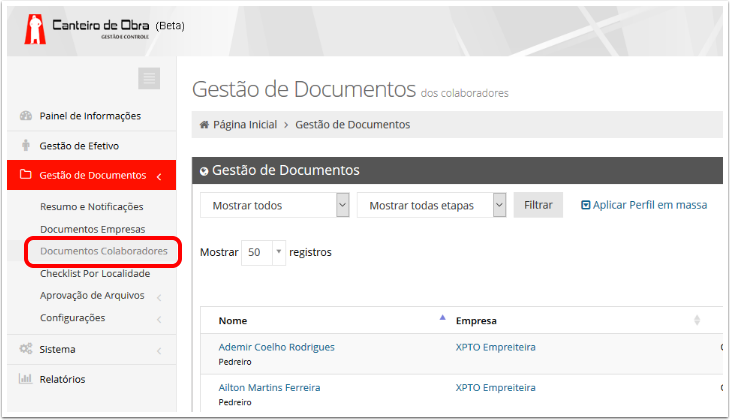
No menu lateral, clique na opção Documentos Colaboradores.
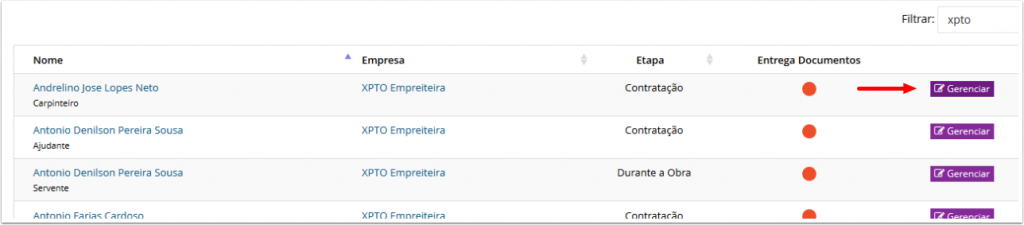
Localize o colaborador ao qual o documento se refere e clique no botão Gerenciar.
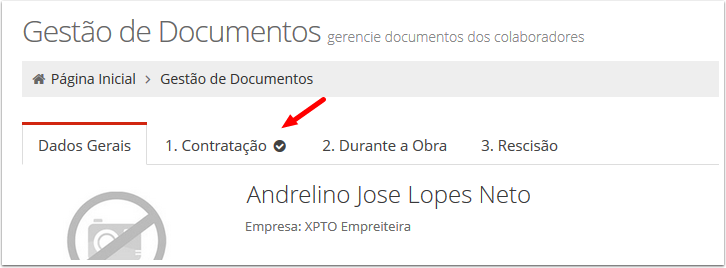
Na ficha do colaborador, clique na etapa desejada (neste exemplo Contratação).
Caso a etapa selecionada seja Durante a Obra pode ser necessário navegar entre os meses para que se localize o documento desejado. A navegação entre os meses é feita através de setas no alto da tela.
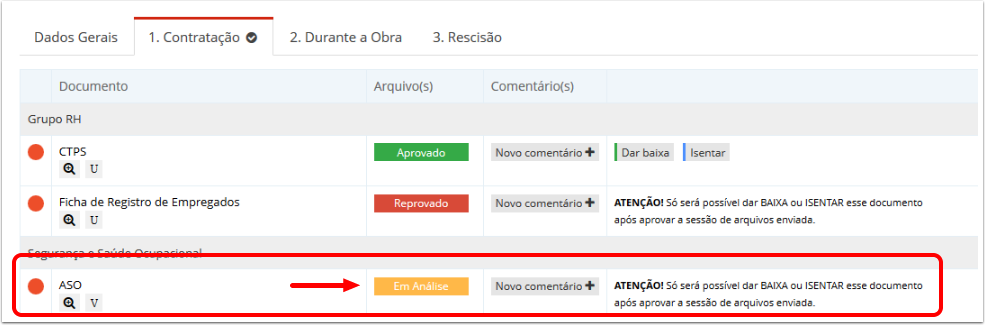
Identifique o arquivo digital que seja analisar e clique no botão Em Análise.
Na janela abaixo, visualize o arquivo e decida pela aprovação ou reprovação através dos botões destacados.
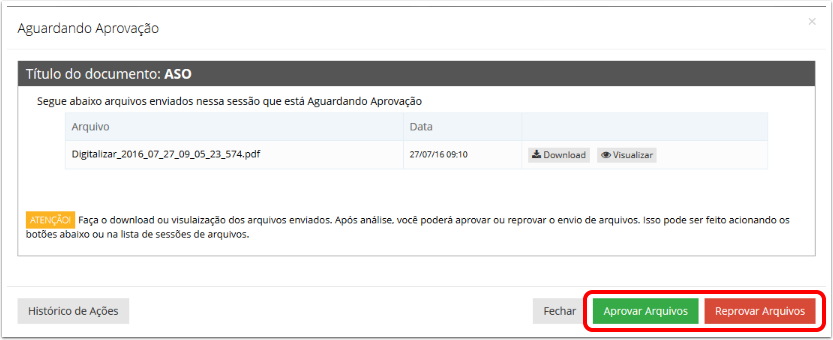
Aprovando arquivos digitais através da tela de aprovação de arquivos
No menu lateral, clique na opção Aprovação de Arquivos > Arquivos Colaboradores.
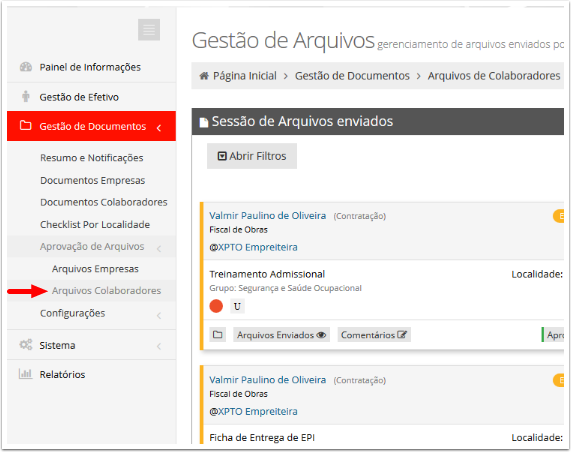
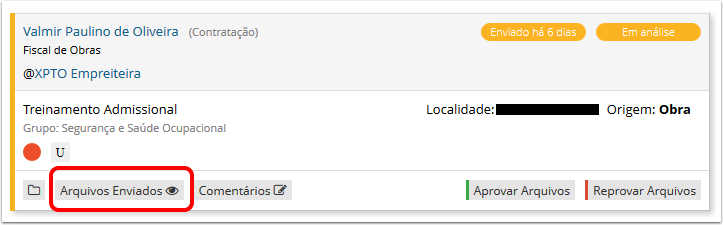
Identifique o cartão que contém o arquivo digital que será analisado e clique no botão Arquivos Enviados.
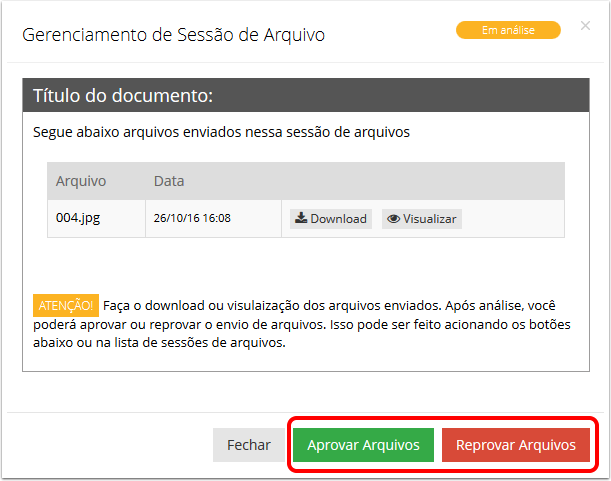
Na janela abaixo, visualize o arquivo e decida pela aprovação ou reprovação através dos botões destacados.
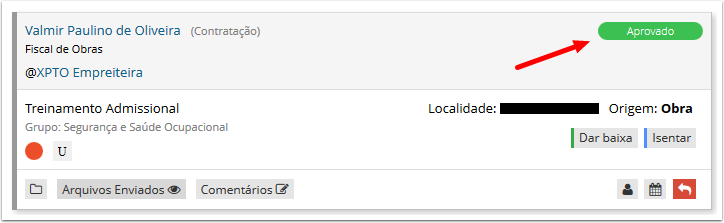
Caso o arquivo digital seja aprovado, o cartão será atualizado indicando a aprovação. Em seguida, dê baixa ou isente o documento,
The post Como aprovo um arquivo digital enviado? first appeared on HPC Networks.
]]>The post O arquivo digital foi reprovado, como faço o reenvio? first appeared on HPC Networks.
]]>Entre na ficha do colaborador (ou empresa) cujo arquivo digital foi reprovado e clique na etapa de gerenciamento atual.
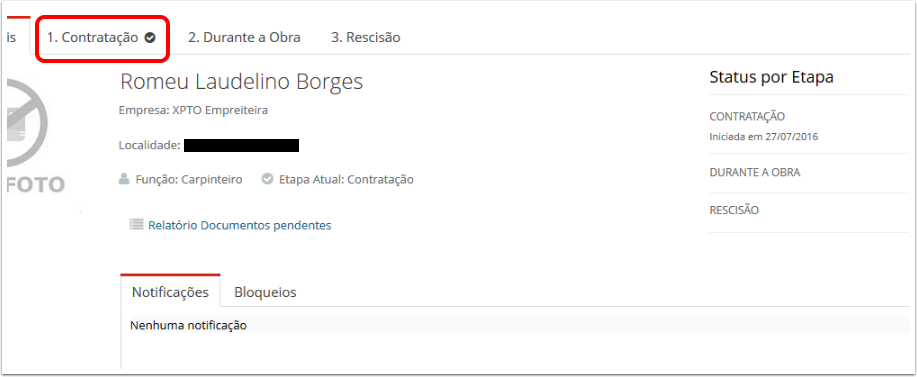
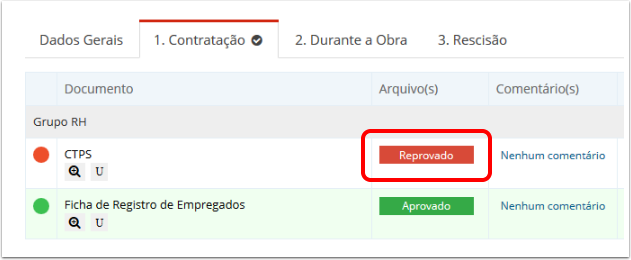
Identifique o documento cujo arquivo digital foi reprovado e clique no botão Reprovado.
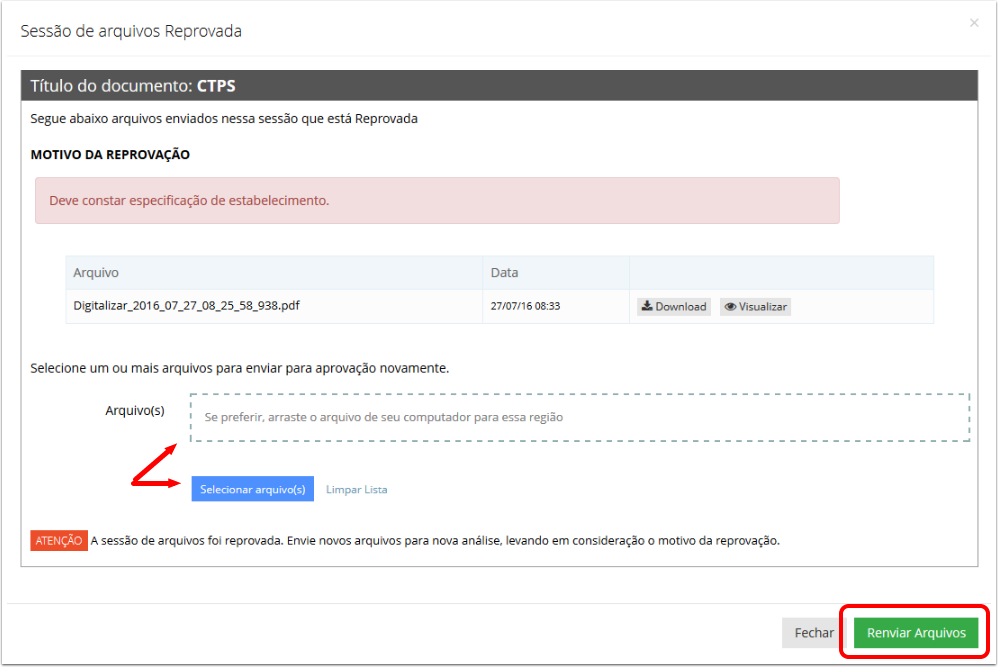
A janela que será aberta apresenta o motivo da reprovação em destaque. O novo arquivo digital pode ser selecionado através do botão Selecionar Arquivos ou simplesmente arrastando para dentro da área pontilhada. Após selecionar o arquivo, clique em Reenviar Arquivos.
Após confirmar o Reenvio, o “status” do arquivo digital passa para Em Análise. Agora é só aguardar nova análise por parte de um gestor.
The post O arquivo digital foi reprovado, como faço o reenvio? first appeared on HPC Networks.
]]>The post Enviei o arquivo digital errado, como cancelo? first appeared on HPC Networks.
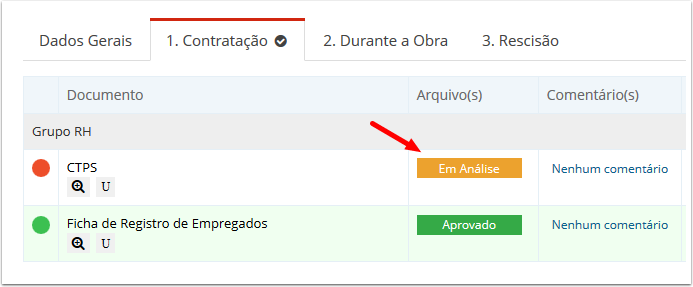
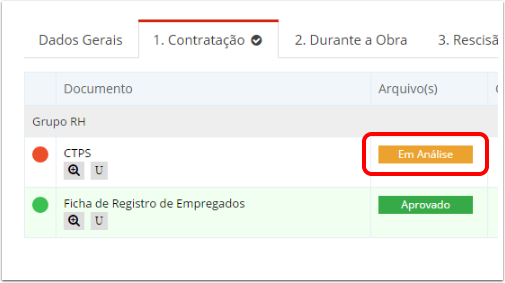
]]>Localize o documento cujo arquivo enviado deverá ser cancelado e clique no botão Em Análise.
O envio do arquivo digital só pode se cancelado caso ainda esteja Em Análise.
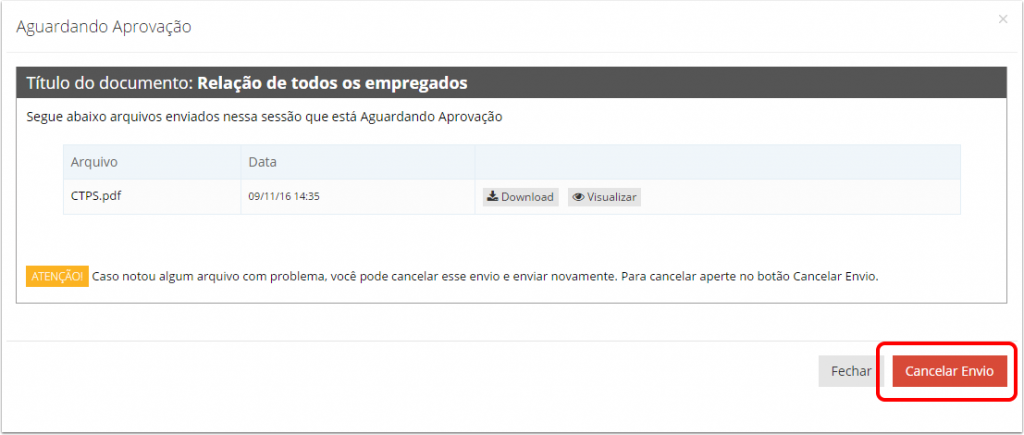
Clique no botão Cancelar Envio.
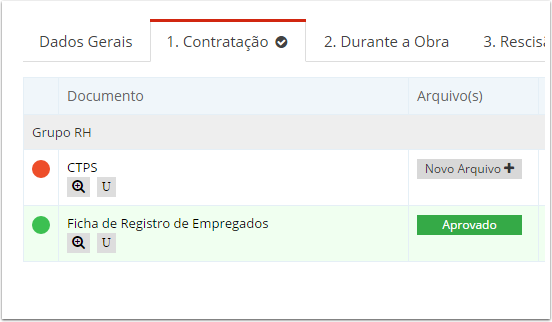
Após o cancelamento, um novo arquivo pode ser enviado para análise.
O cancelamento do envio de um arquivo só pode ser realizado enquanto o mesmo não tiver sido avaliado (Aprovado ou Reprovado).
The post Enviei o arquivo digital errado, como cancelo? first appeared on HPC Networks.
]]>The post Como envio um arquivo digital para análise? first appeared on HPC Networks.
]]>Passo 1: Selecione documentos de empresas ou de colaboradores
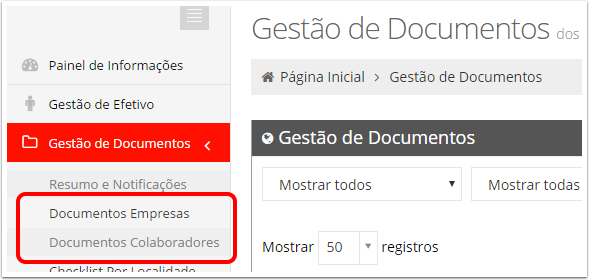
Clique na opção desejada em função do tipo de documento que será enviado para análise: Documentos de Empresas ou Documentos de Colaboradores.
Passo 2: Escolha a instância de controle
Na lista apresentada, localize a empresa ou o colaborador para o qual deseja enviar um arquivo para análise. Após localizar o registro, clique em Documentos.
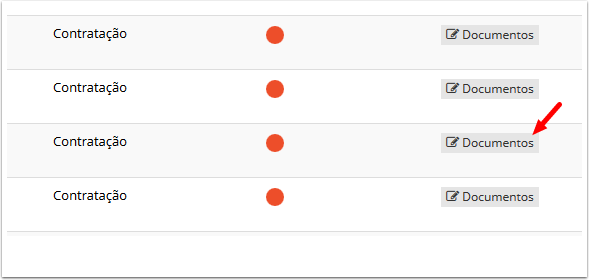
Você pode localizar a empresa ou o colaborador na lista de forma rápida utilizando o filtro de tela. Para isso, basta digitar parte do texto que deseja localizar no campo Filtrar (localizado no canto superior direito da lista). O sistema vai mostrar todos os registros que contenham o texto digitado.
Passo 3: Clique na etapa atual de gerenciamento
Clique na etapa de gerenciamento atual, onde o arquivo será enviado para análise.
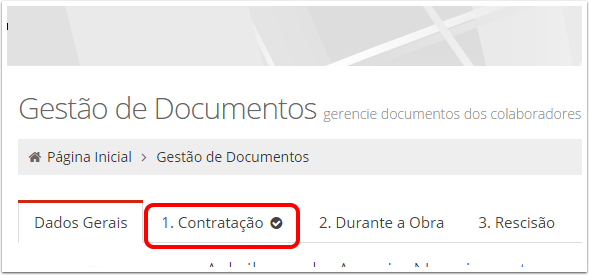
Somente é possível enviar documentos para análise na etapa atual do colaborador ou da empresa. Etapas passadas ou futuras não estão disponíveis para gerenciamento.
Passo 4: Localize o documento para envio do arquivo
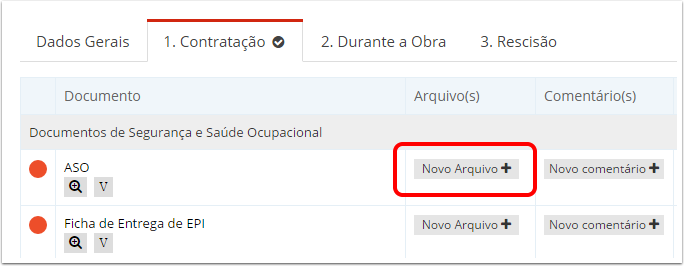
Para enviar o arquivo digital para análise, identifique o documento relacionado e clique no botão Novo Arquivo.
Caso a etapa selecionada seja Durante a Obra pode ser necessário navegar entre os meses para que se localize o documento desejado. A navegação entre os meses é feita através de setas no alto da tela.
Passo 5: Selecione o arquivo para envio
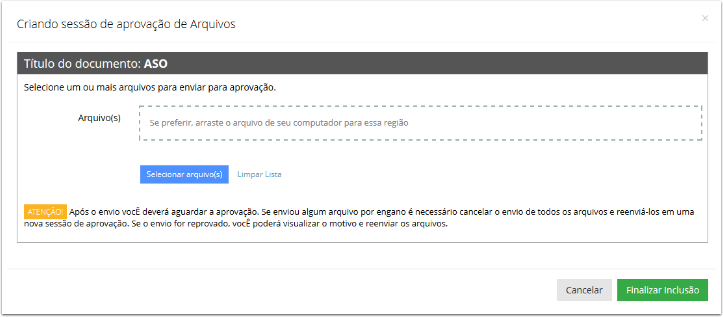
O arquivo digital que será enviado pode ser selecionado do seu computador clicando no botão Selecionar Arquivo(s) ou pode simplesmente ser arrastado para a área pontilhada indicada na tela. Após selecionar o arquivo, clique em Finalizar Inclusão.
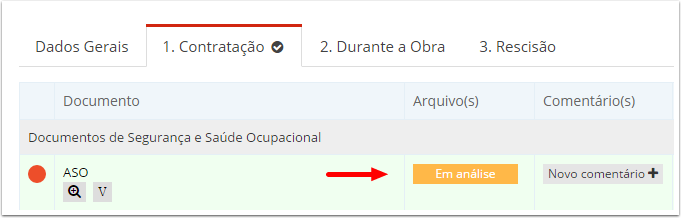
O arquivo digital enviado ficará Em análise até que um Gestor realize a aprovação ou reprovação do mesmo.
Caso o operador que esteja enviando o arquivo digital seja um Gestor, o arquivo será aprovado automaticamente após o envio.
The post Como envio um arquivo digital para análise? first appeared on HPC Networks.
]]>