The post Como aprovo um arquivo digital enviado? first appeared on HPC Networks.
]]>A aprovação de arquivos digitais é uma função dos gestores do sistema e requerem permissão específica. Caso você seja um gestor, veja a seguir duas formas de aprovar os arquivos digitais submetidos.
Neste artigo usamos como exemplo a aprovação de arquivos digitais de colaboradores. Entretanto, o mesmo procedimento pode ser usado para a aprovação de arquivos digitais de empresas.
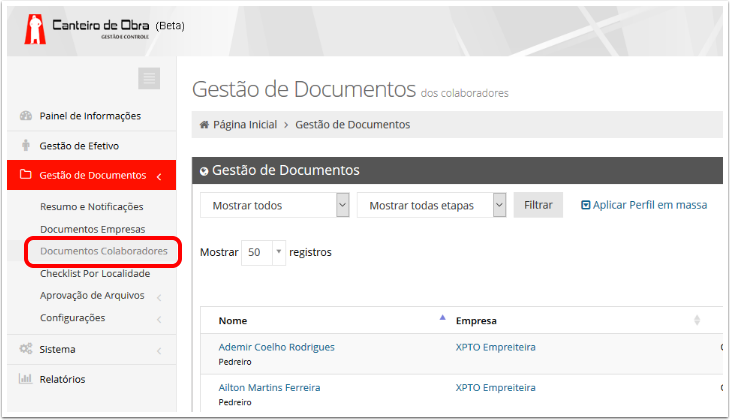
No menu lateral, clique na opção Documentos Colaboradores.
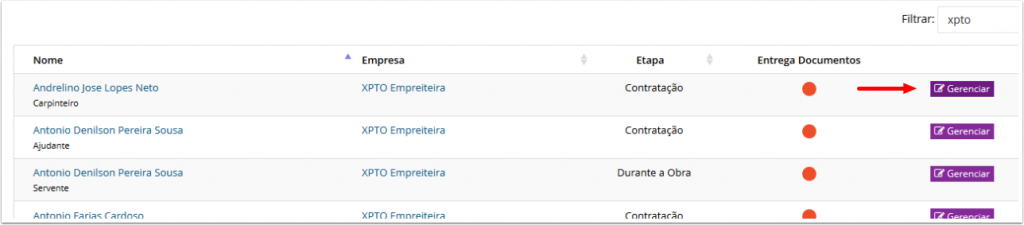
Localize o colaborador ao qual o documento se refere e clique no botão Gerenciar.
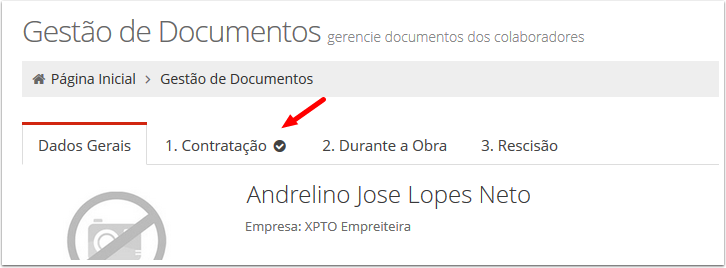
Na ficha do colaborador, clique na etapa desejada (neste exemplo Contratação).
Caso a etapa selecionada seja Durante a Obra pode ser necessário navegar entre os meses para que se localize o documento desejado. A navegação entre os meses é feita através de setas no alto da tela.
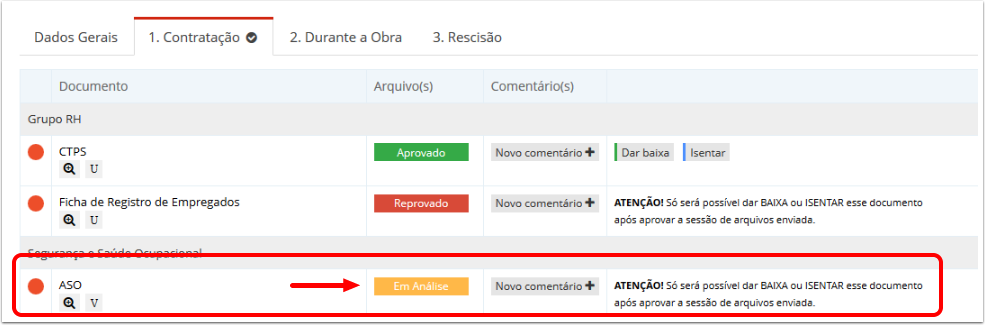
Identifique o arquivo digital que seja analisar e clique no botão Em Análise.
Na janela abaixo, visualize o arquivo e decida pela aprovação ou reprovação através dos botões destacados.
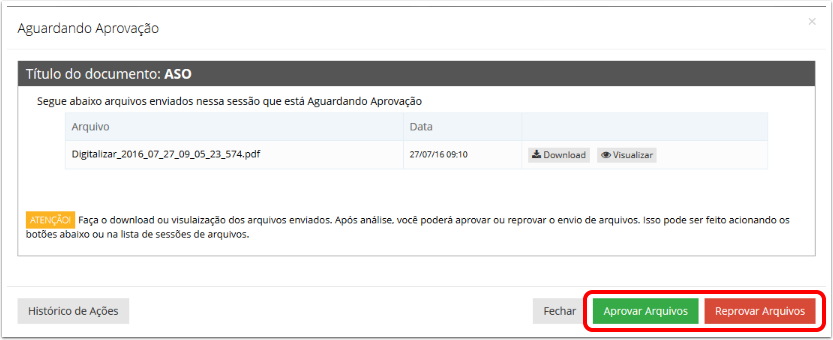
Aprovando arquivos digitais através da tela de aprovação de arquivos
No menu lateral, clique na opção Aprovação de Arquivos > Arquivos Colaboradores.
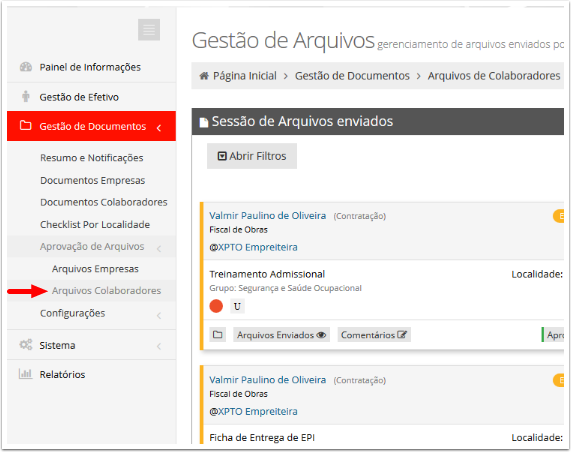
Identifique o cartão que contém o arquivo digital que será analisado e clique no botão Arquivos Enviados.
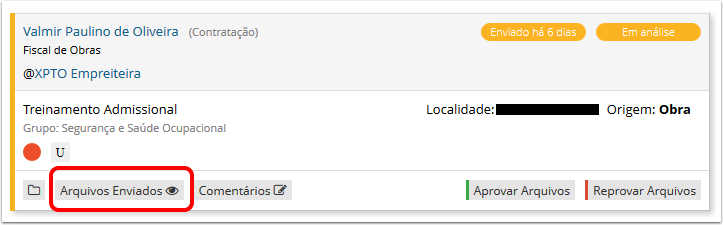
Na janela abaixo, visualize o arquivo e decida pela aprovação ou reprovação através dos botões destacados.
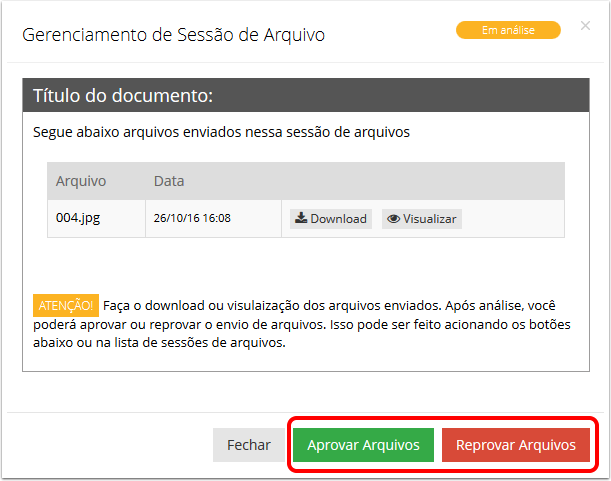
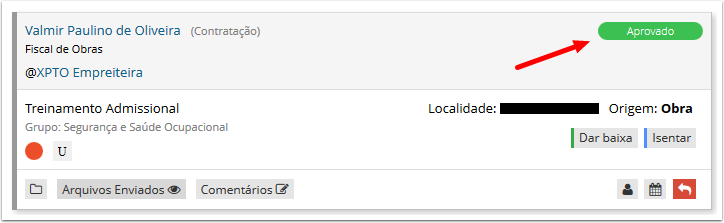
Caso o arquivo digital seja aprovado, o cartão será atualizado indicando a aprovação. Em seguida, dê baixa ou isente o documento,
The post Como aprovo um arquivo digital enviado? first appeared on HPC Networks.
]]>The post O arquivo digital foi reprovado, como faço o reenvio? first appeared on HPC Networks.
]]>Entre na ficha do colaborador (ou empresa) cujo arquivo digital foi reprovado e clique na etapa de gerenciamento atual.
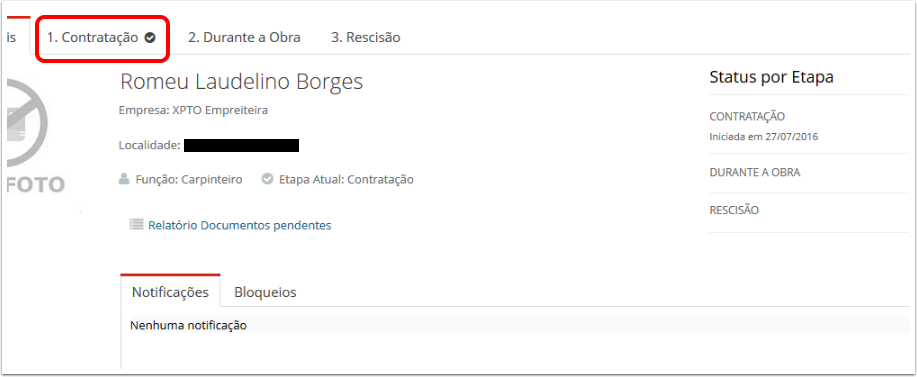
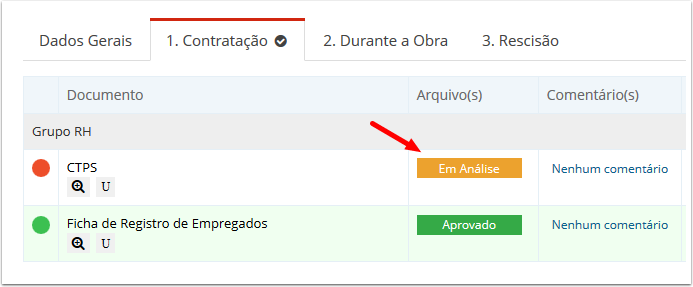
Identifique o documento cujo arquivo digital foi reprovado e clique no botão Reprovado.
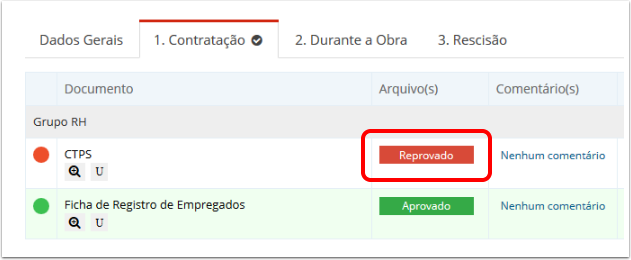
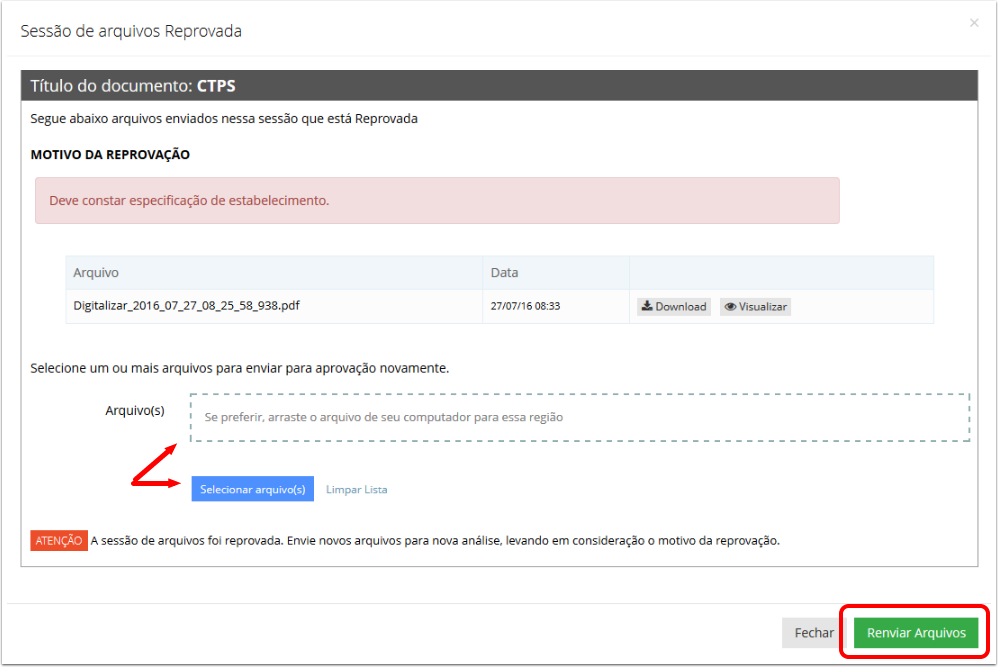
A janela que será aberta apresenta o motivo da reprovação em destaque. O novo arquivo digital pode ser selecionado através do botão Selecionar Arquivos ou simplesmente arrastando para dentro da área pontilhada. Após selecionar o arquivo, clique em Reenviar Arquivos.
Após confirmar o Reenvio, o “status” do arquivo digital passa para Em Análise. Agora é só aguardar nova análise por parte de um gestor.
The post O arquivo digital foi reprovado, como faço o reenvio? first appeared on HPC Networks.
]]>The post Enviei o arquivo digital errado, como cancelo? first appeared on HPC Networks.
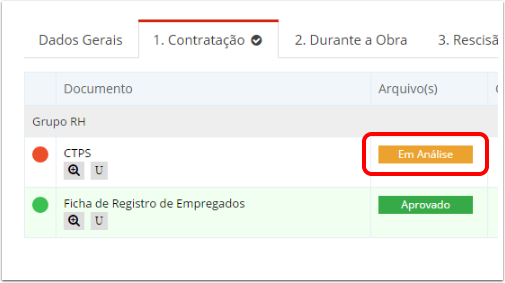
]]>Localize o documento cujo arquivo enviado deverá ser cancelado e clique no botão Em Análise.
O envio do arquivo digital só pode se cancelado caso ainda esteja Em Análise.
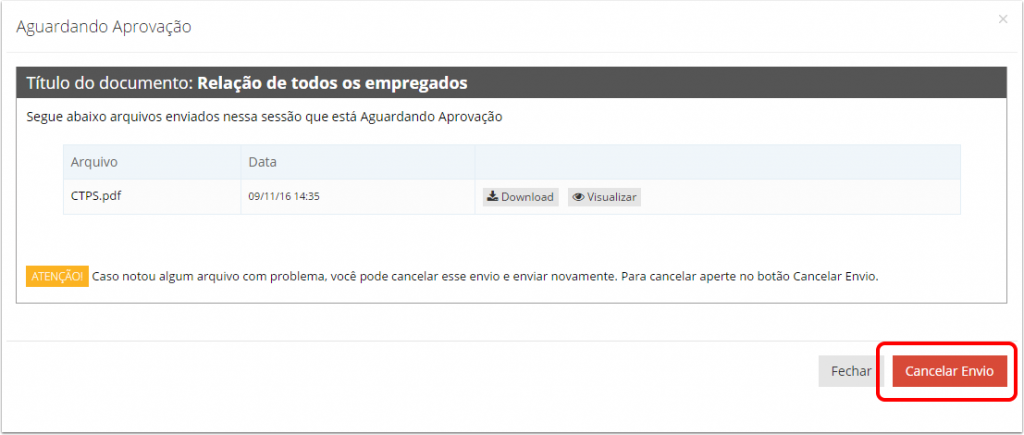
Clique no botão Cancelar Envio.
Após o cancelamento, um novo arquivo pode ser enviado para análise.
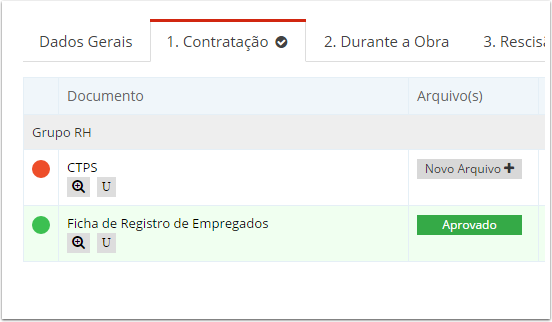
O cancelamento do envio de um arquivo só pode ser realizado enquanto o mesmo não tiver sido avaliado (Aprovado ou Reprovado).
The post Enviei o arquivo digital errado, como cancelo? first appeared on HPC Networks.
]]>The post Como envio um arquivo digital para análise? first appeared on HPC Networks.
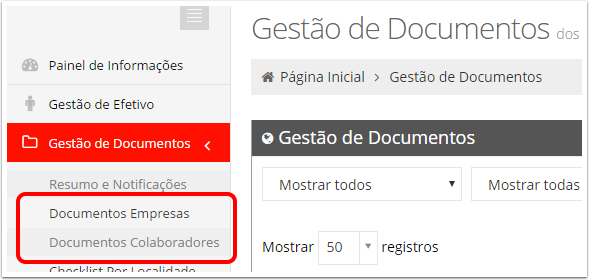
]]>Passo 1: Selecione documentos de empresas ou de colaboradores
Clique na opção desejada em função do tipo de documento que será enviado para análise: Documentos de Empresas ou Documentos de Colaboradores.
Passo 2: Escolha a instância de controle
Na lista apresentada, localize a empresa ou o colaborador para o qual deseja enviar um arquivo para análise. Após localizar o registro, clique em Documentos.
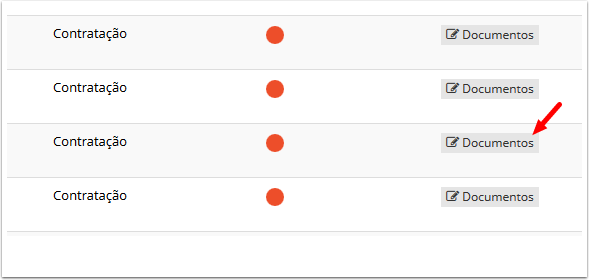
Você pode localizar a empresa ou o colaborador na lista de forma rápida utilizando o filtro de tela. Para isso, basta digitar parte do texto que deseja localizar no campo Filtrar (localizado no canto superior direito da lista). O sistema vai mostrar todos os registros que contenham o texto digitado.
Passo 3: Clique na etapa atual de gerenciamento
Clique na etapa de gerenciamento atual, onde o arquivo será enviado para análise.
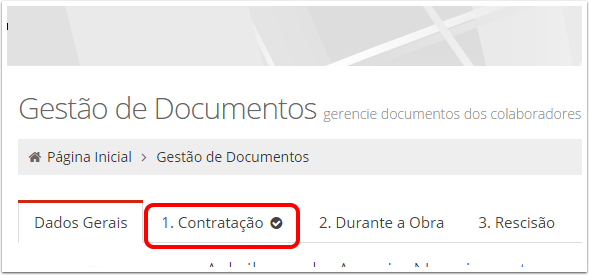
Somente é possível enviar documentos para análise na etapa atual do colaborador ou da empresa. Etapas passadas ou futuras não estão disponíveis para gerenciamento.
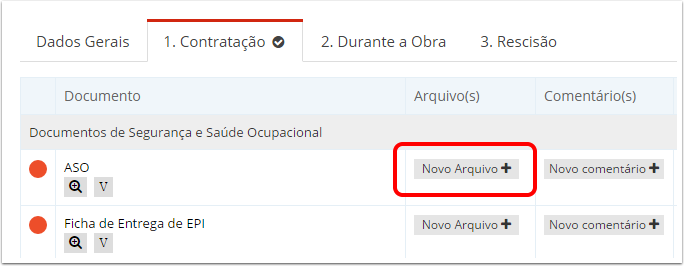
Passo 4: Localize o documento para envio do arquivo
Para enviar o arquivo digital para análise, identifique o documento relacionado e clique no botão Novo Arquivo.
Caso a etapa selecionada seja Durante a Obra pode ser necessário navegar entre os meses para que se localize o documento desejado. A navegação entre os meses é feita através de setas no alto da tela.
Passo 5: Selecione o arquivo para envio
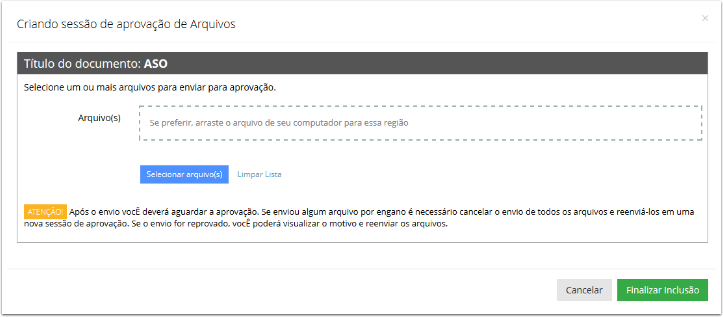
O arquivo digital que será enviado pode ser selecionado do seu computador clicando no botão Selecionar Arquivo(s) ou pode simplesmente ser arrastado para a área pontilhada indicada na tela. Após selecionar o arquivo, clique em Finalizar Inclusão.
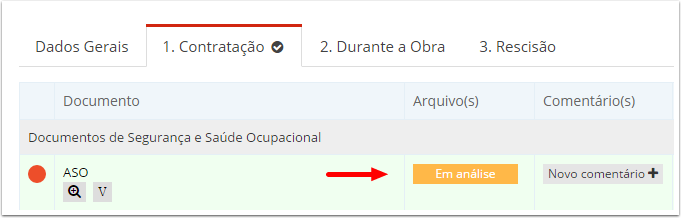
O arquivo digital enviado ficará Em análise até que um Gestor realize a aprovação ou reprovação do mesmo.
Caso o operador que esteja enviando o arquivo digital seja um Gestor, o arquivo será aprovado automaticamente após o envio.
The post Como envio um arquivo digital para análise? first appeared on HPC Networks.
]]>