The post Como cadastro uma nova empresa? first appeared on HPC Networks.
]]>Assim como no caso dos colaboradores, toda empresa é cadastrada uma única vez na plataforma, sendo vinculada a cada uma das obras em que vier a participar. Portanto, antes de cadastrar uma empresa, verifique se ela já não foi previamente cadastrada.
CONSULTA
Para Iniciar o cadastro de uma empresa, acesse o menu Cadastros >> Empresas:
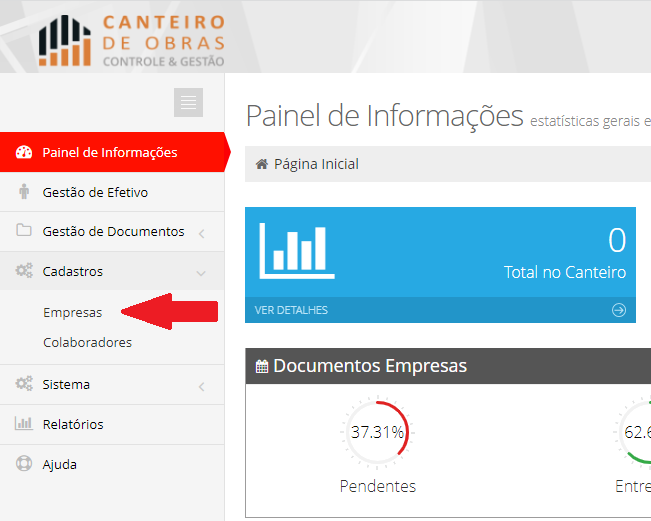
Em seguida, serão exibidas todas as empresas já cadastradas na plataforma. Para realizar uma busca, basta digitar um trecho do nome da empresa ou do CNPJ no campo Filtrar:
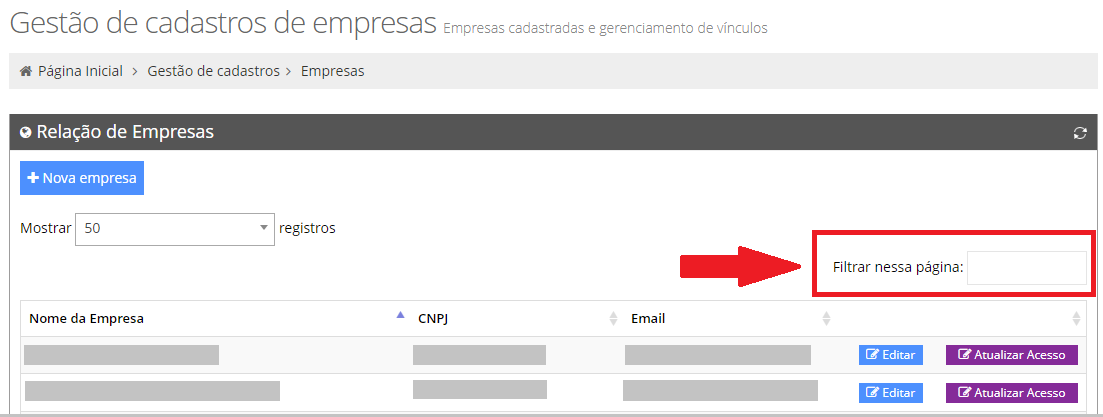
Caso a empresa desejada seja localizada, basta realizar o vínculo dela com a(s) nova(s) obra(s) desejada(s). Temos um artigo específico para este procedimento.
CADASTRO
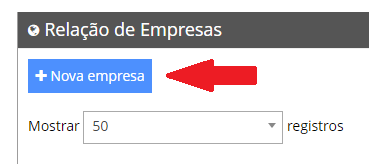
Para seguir com o cadastro de uma nova empresa, basta clicar no botão + Nova Empresa:
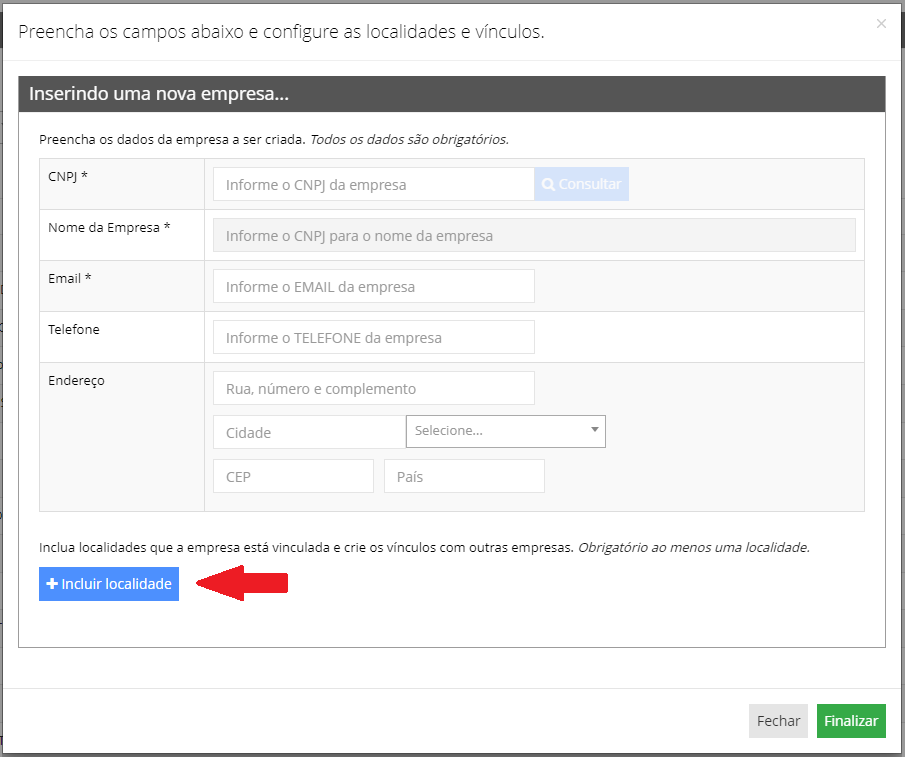
Na tela de cadastro, preencha o CNPJ e clique no botão Consultar. O nome da empresa será consultado na base da Receita Federal e automaticamente preenchido. Preencha um e-mail de cadastro (campo obrigatório). Caso deseje, complemente com o telefone e endereço da empresa, que são opcionais, mas ao iniciar o seu preenchimento, é necessário preencher todos os campos.
Ao cadastrar uma empresa é necessário vinculá-la a ao menos uma localidade. Faça isso clicando no botão + Incluir localidade. Será aberta uma seção para a selecão da nova localidade e sua configuração.
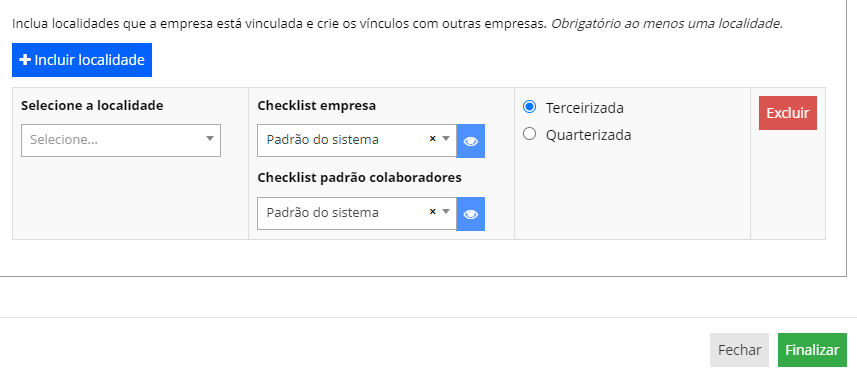
Após selecionar a nova localidade será necessário definir qual checklist será aplicado à empresa: aquele definido na configuração padrão da plataforma (pode ser um checklist específico ou o início no modo de configuração) ou qualquer outro disponível. Em seguida, defina qual o checklist padrão a ser aplicado a todos os novos colaboradores da referida empresa nesta localidade: da mesma forma, você pode selecionar o checklist definido na configuração padrão da plataforma ou qualquer outro disponível.
Por fim, informe se a empresa é terceirizada ou quarteirizada. Caso seja quarteirizada, será necessário informar qual a empresa terceirizada que a contratou.
Repita esse procedimento para outras localidades, caso necessário.
Ao clicar no botão Finalizar, a empresa será cadastrada e terá seu processo de gestão documental iniciado em cada uma das localidades incluídas.
ACESSO AO PORTAL DO FORNECEDOR
Para que o fornecedor seja capaz de acessar o Portal Fornecedor para cadastrar seus colaboradores e submeter os documentos solicitados é necessário cadastrar os dados de login do mesmo.

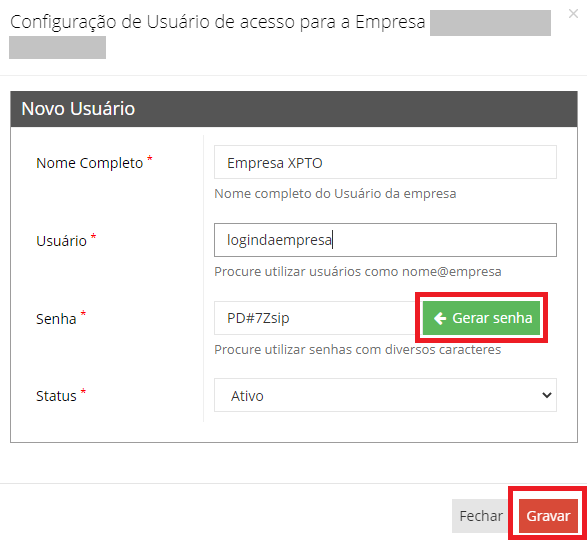
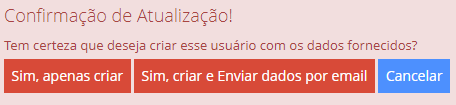
Preencha os campos indicados e crie uma senha inicial para o acesso. Caso deseje, clique no botão Gerar senha para que a plataforma gere uma senha aleatória. Para finalizar o processo, clique no botão Gravar e em seguida escolha se os dados de acesso devem ser enviados automaticamente para o e-mail do fornecedor.
The post Como cadastro uma nova empresa? first appeared on HPC Networks.
]]>The post Como cadastro uma nova função? first appeared on HPC Networks.
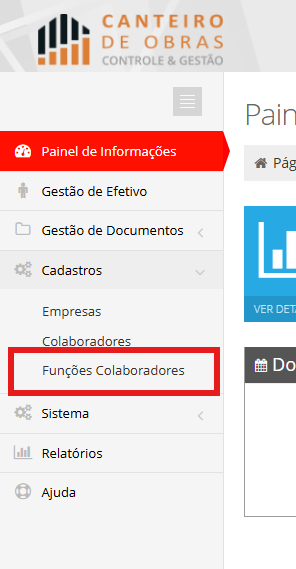
]]>Cadastros >> Funções Colaboradores
CONSULTA
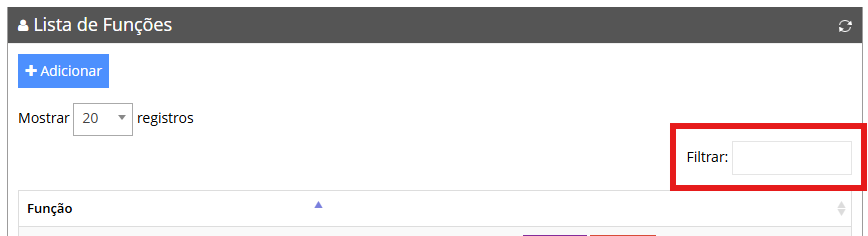
Você verá a relação de funções já cadastradas e poderá consultar se a função desejada já encontra-se cadastrada ou não através da opção Filtrar.
CADASTRO
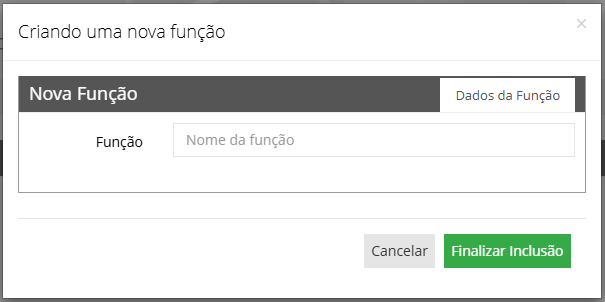
Para cadastrar uma nova função basta clicar no botão + Adicionar, digite a nova função desejada e clique em Finalizar Inclusão.
EDIÇÃO E EXCLUSÃO
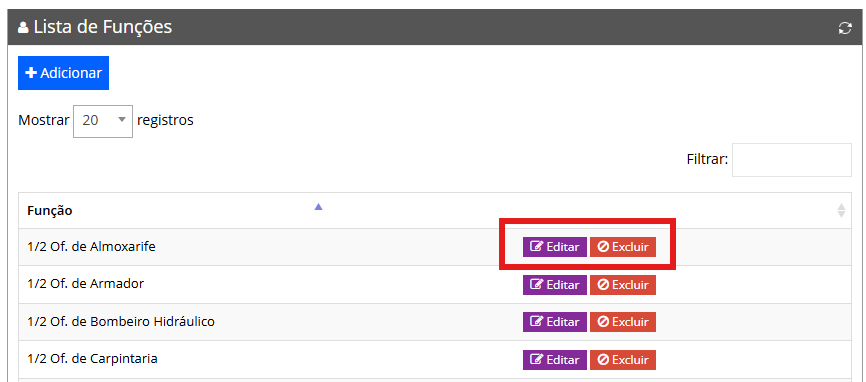
Além de criar novas funções você também pode editar ou excluir funções já existentes. Para editar ou excluir uma função já existente basta clicar sobre o botão da ação de interesse ao lado da função desejada.
Observações Importantes
- Ao editar uma função todos os colaboradores que já possuem essa função serão afetados;
- Ao excluir uma função você será solicitado a indicar uma nova função a ser atribuída a todos os colaboradores que possuem a função que está sendo excluída.
The post Como cadastro uma nova função? first appeared on HPC Networks.
]]>The post Como cadastro um novo colaborador? first appeared on HPC Networks.
]]>Assim como no caso das empresas, todo colaborador é cadastrado uma única vez na plataforma, sendo vinculado a cada uma das obras em que vier a participar. Portanto, antes de cadastrar um colaborador, verifique se ele já não foi previamente cadastrado.
CONSULTA
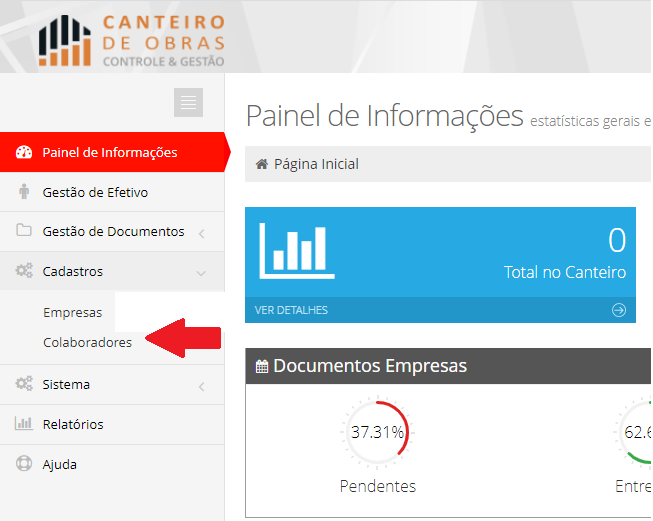
Para Iniciar o cadastro de um colaborador, acesse o menu Cadastros >> Colaboradores:
Em seguida, serão exibidos todos os colaboradores já cadastrados na plataforma. Para realizar uma busca, basta digitar um trecho do nome do colaborador e Filtrar:
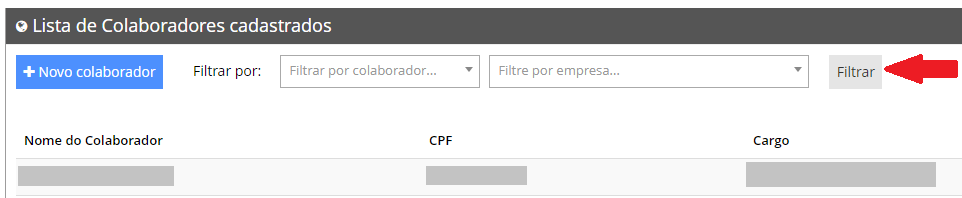
Caso o colaborador desejado seja localizado, basta realizar o vínculo dele com a(s) nova(s) obra(s) desejada(s). Temos um artigo específico para este procedimento.
CADASTRO
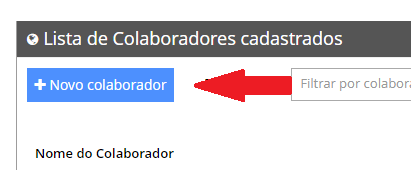
Para seguir com o cadastro de um novo colaborador, basta clicar no botão + Novo colaborador:
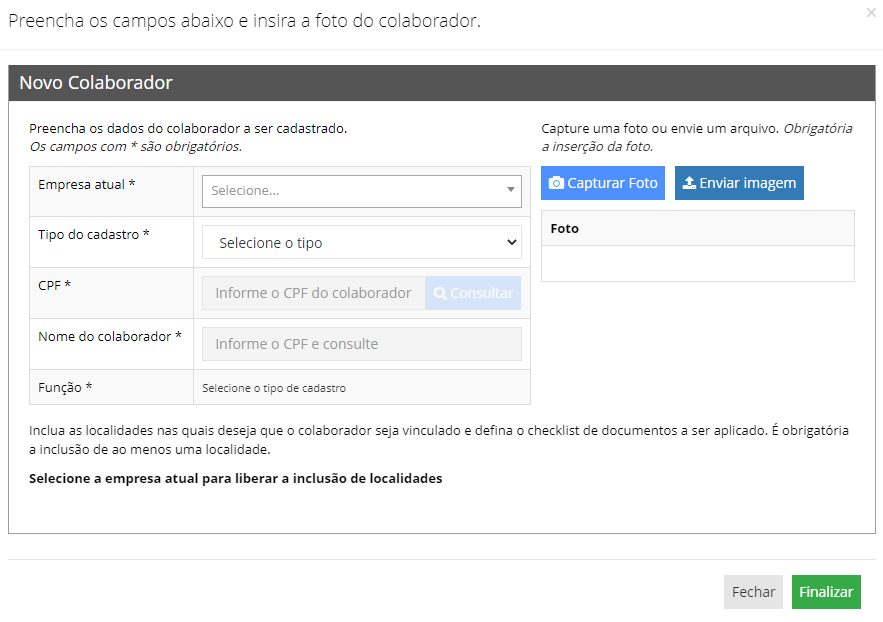
Na tela de cadastro selecione a empresa desse colaborador e o seu tipo (Funcionário ou Empreiteiro). Em seguida preencha o seu CPF e clique no botão Consultar. O nome do colaborador será consultado na base da Receita Federal e automaticamente preenchido. Selecione a sua função (campo obrigatório) e obtenha a foto do colaborador (o cadastro da foto, apesar de obrigatório, pode ser dispensado caso o operador tenha essa dispensa em sua parametrização).
A foto pode ser obtida diretamente através de uma webcam conectada ao seu computador, através do botão Capturar Foto, e pode ser enviada a partir de uma foto que já esteja no seu computador, clicando no botão Enviar Imagem.
Importante: a foto do colaborador será utilizada para garantir o seu acesso à obra através do sistema biométrico de reconhecimento facial. Portanto, envie a foto com a melhor qualidade possível.
Assim que a empresa for selecionada, um botão será exibido para que seja(m) selecionada(s) a(s) obra(s) em que esse colaborador será vinculado, caso o seu operador tenha permissão para isso.
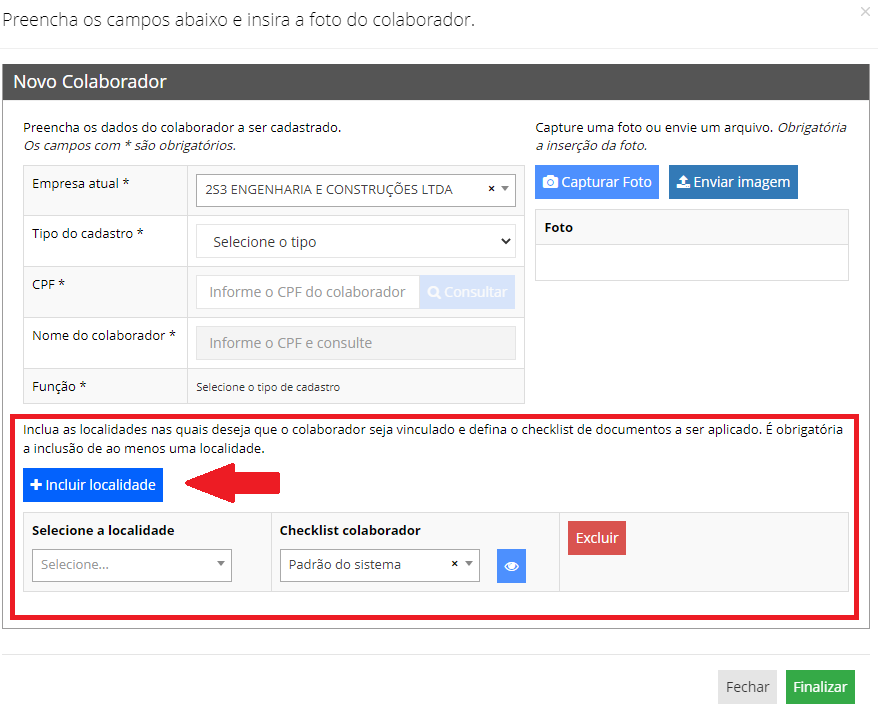
Selecione a localidade desejada em se tiver permissão para tal, selecione o checklist que será aplicado ao colaborador. Caso deseje vincular o colaborador a mais de uma obra, basta clicar no botão + Incluir localiadde tantas vezes quanto o número de localidades que desejar. Caso deseje excluir uma localidade equivocadamente incluída, basta clicar no botão Excluir.
Clique no botão Finalizar para efetivar o cadastro do colaborador. Assim que o processo for encerrado a gestão documental do colaborador cadastrado já estará disponível nas localidades selecionadas.
The post Como cadastro um novo colaborador? first appeared on HPC Networks.
]]>